
Este fin de semana estuve configurando el cliente para la red Bittorrent Transmission en un servidor dedicado (de OVH), pero como no deseaba tener que estar conectándome permanentemente a través de una interfaz gráfica, con el consiguiente consumo de recursos del servidor dedicado, elegí poner en marcha un demonio que funcionara siempre que el equipo estuviera encendido, e interactuar con él a través de la interfaz web.
El primer paso será entrar en nuestra máquina a través de SSH y a continuación seguiremos estos pasos para instalar y configurar Transmission:
- Instalación. Muy sencilla, usaremos apt-get. En el terminal, introduciremos el siguiente comando:
sudo apt-get install transmission-daemon
- Detendremos el demonio para poder configurarlo a nuestro gusto:
sudo /etc/init.d/transmission-daemon stop
- Abrimos con un editor, por ejemplo nano, el fichero de configuración:
sudo nano /etc/transmission-daemon/settings.json
- Contenido del fichero:
{
    "alt-speed-down": 50,
    "alt-speed-enabled": false,
    "alt-speed-time-begin": 540,
    "alt-speed-time-day": 127,
    "alt-speed-time-enabled": false,
    "alt-speed-time-end": 1020,
    "alt-speed-up": 50,
    "bind-address-ipv4": "0.0.0.0",
    "bind-address-ipv6": "::",
    "blocklist-enabled": false,
    "blocklist-url": "http://www.example.com/blocklist",
    "cache-size-mb": 4,
    "dht-enabled": true,
    "download-dir": "/home/desktop/Descargas",
    "download-limit": 100,
    "download-limit-enabled": 0,
    "download-queue-enabled": true,
    "download-queue-size": 5,
    "encryption": 1,
    "idle-seeding-limit": 30,
    "idle-seeding-limit-enabled": false,
    "incomplete-dir": "/home/desktop/Downloads",
    "incomplete-dir-enabled": false,
    "lpd-enabled": false,
    "max-peers-global": 200,
    "message-level": 2,
    "peer-congestion-algorithm": "",
    "peer-limit-global": 240,
    "peer-limit-per-torrent": 60,
    "peer-port": 51413,
    "peer-port-random-high": 65535,
    "peer-port-random-low": 49152,
    "peer-port-random-on-start": false,
    "peer-socket-tos": "default",
    "pex-enabled": true,
    "port-forwarding-enabled": false,
    "preallocation": 1,
    "prefetch-enabled": 1,
    "queue-stalled-enabled": true,
    "queue-stalled-minutes": 30,
    "ratio-limit": 2,
    "ratio-limit-enabled": false,
    "rename-partial-files": true,
    "rpc-authentication-required": true,
    "rpc-bind-address": "0.0.0.0",
    "rpc-enabled": true,
    "rpc-password": "{6b1993f9ca28f1d9df49b7da55c59ef18be71452PnI41rrV",
    "rpc-port": 9091,
    "rpc-url": "/transmission/",
    "rpc-username": "admin",
    "rpc-whitelist": "127.0.0.1",
    "rpc-whitelist-enabled": false,
    "scrape-paused-torrents-enabled": true,
    "script-torrent-done-enabled": false,
    "script-torrent-done-filename": "",
    "seed-queue-enabled": false,
    "seed-queue-size": 10,
    "speed-limit-down": 100,
    "speed-limit-down-enabled": false,
    "speed-limit-up": 100,
    "speed-limit-up-enabled": false,
    "start-added-torrents": true,
    "trash-original-torrent-files": false,
    "umask": 18,
    "upload-limit": 100,
    "upload-limit-enabled": 0,
    "upload-slots-per-torrent": 14,
    "utp-enabled": true
}
- Hemos realizado los siguientes cambios:
- En la línea 15 hemos sustituido la carpeta de descargas por defecto (
/var/lib/transmission-daemon/downloads) por la que nos convenga (en nuestro caso/home/desktop/Descargas) - Para poder conectar a través de la interfaz web debemos asegurarnos de que en la línea 47:
"rpc-enabled": true, - En
"rpc-password": "{6b1993f9ca28f1d9df49b7da55c59ef18be71452PnI41rrV",(línea 48) podemos sustituir lo que hay entre las comillas por el password que queramos para autenticarnos a través de la interfaz web. No os preocupéis, porque en cuanto salvemos ese password se cifrará y no será visible por nadie - El nombre de usuario lo definimos en la línea 51, por defecto es “transmission”, nosotros hemos cambiado a
"rpc-username": "admin", - Si queremos poder acceder desde cualquier ordenador de la red, deberemos desactivar la whitelist, línea 53,
"rpc-whitelist-enabled": false,
- En la línea 15 hemos sustituido la carpeta de descargas por defecto (
- Guardamos los cambios realizados (En Nano Ctrl+O) y salimos (En Nano Ctrl+X)
- Iniciamos el demonio con el comando:
transmission-daemon
- Y desde un navegador nos conectaremos a la dirección
http://IPdelServidor:9091 - Nos debería aparecer algo como esto:
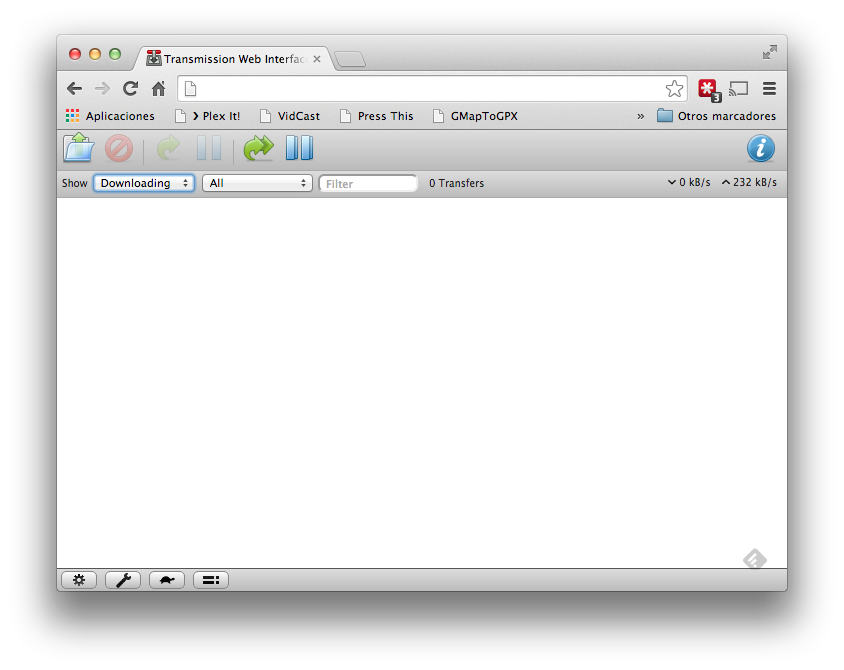
En el caso de encontrarnos con problemas podemos consultar con la Wiki de Transmission y ver las particularidades que tiene la instalación en sistemas operativos derivados de Debian.
Suerte y quedo a la espera de vuestros comentarios.
 alfredico.com